01 /
Passcode Lock 与 2FA Two-Step Verification 根本不是一回事
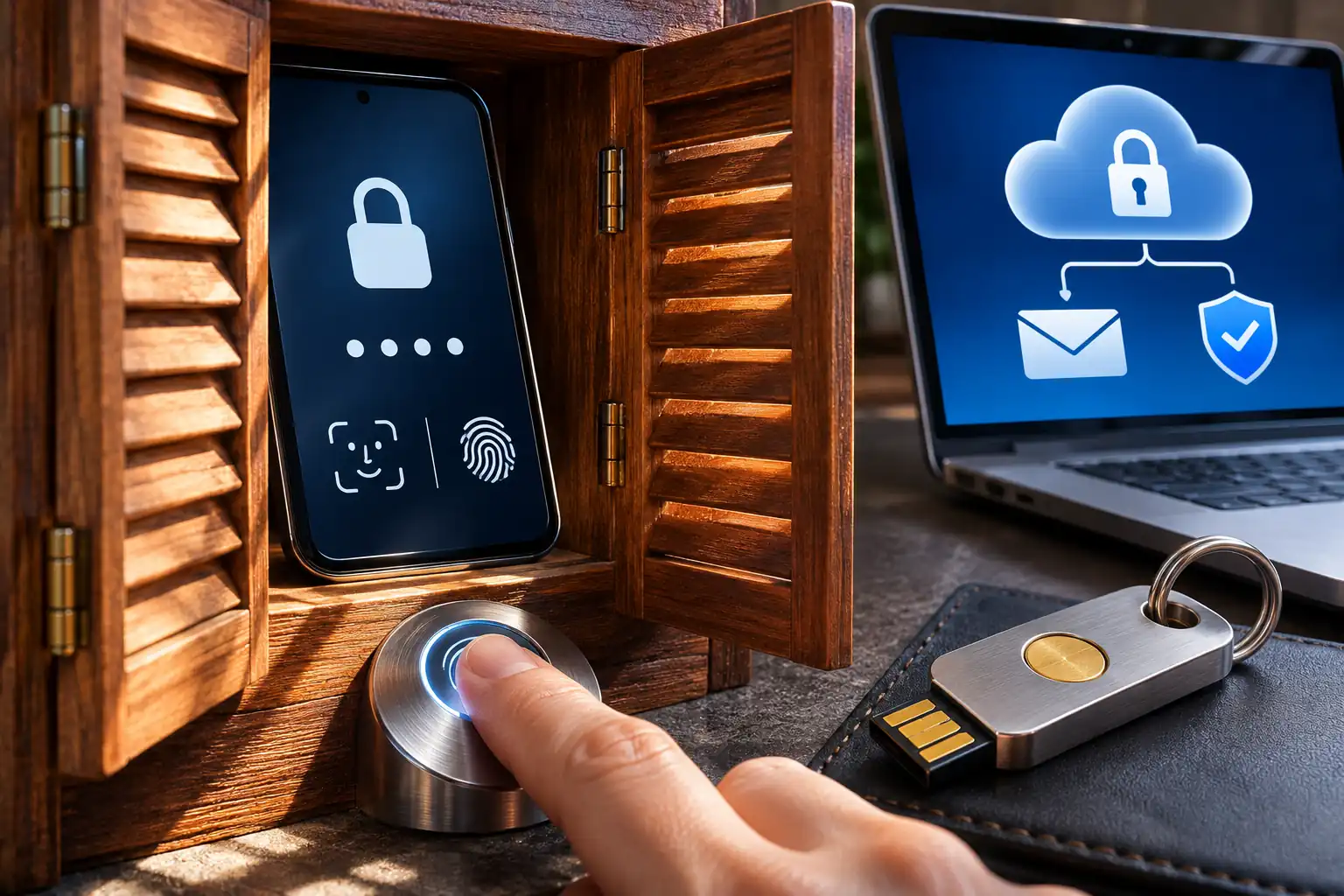
很多新手在设置里看到 Passcode Lock,开启后每次点开 App 都要刷 Face ID 或指纹,便以为“我的号已经绝对防盗了”。这是致命误解:Passcode Lock(本地访问锁)仅仅是在你这台手机/电脑屏幕上加了一层锁屏密码,用来防身边同事或家人拿起你手机翻看聊天记录。
如果黑客通过木马或 SIM 卡劫持在另一台陌生的设备上发起登录,他面对的是云端账号校验,手机本地的面容锁对远端登录请求零防御力。真正能把陌生新设备拦在门外的,只有云端两步验证密码(Two-Step Verification)和绑定的独立恢复邮箱。
相关配图 · 流程图登录收码排障与设备接管路径图
STEP 01
核对官方客户端
仅用官网 / App Store / Play 正版客户端发起登录,排除假应用拦截或弹窗收费。
STEP 02
切换旧设备与邮箱
优先从仍在线的旧设备聊天框收 5 位数字码,或查看已绑登录邮箱。
STEP 03
处理限频冷却锁
遇到 Too many attempts 立即停手 24 小时以上,切勿反复重发刷新倒计时。
STEP 04
稳态接管与备份
进号后立刻绑定个人邮箱与 2FA 密码,并保留桌面端多开备用会话。
02 /
最稳妥的双层防御配置组合(物理防窥 + 云端防盗)
推荐所有高频办公号同时打通两层:第一层进入 设置 -> 隐私与安全 -> 两步验证,设定 12 位以上包含大小写字母和符号的独立云密码,绝不要和国内邮箱、银行卡同密;如果涉及成品号交付带有 TOTP 密钥,需参照 2FA 排错与交接安全规范 妥善更换保护通道。
第二层再打开 Passcode Lock,把 Auto-Lock 超时时间设为 5 分钟或 15 分钟,电脑端同样打开本地密码锁;同时建议顺手把“锁屏内容预览(Notifications Content Preview)”关闭,防止弹窗消息直接漏出财务对账或一次性验证码。
参考资料
功能规则参照下列官方说明,实操步骤由 AnyTele 整理。